Dashboard in een notendop
Het Dashboard is bedoeld om snel te handelen. Kies in de kalender een datum om de afspraken voor die dag te tonen. Tik op een afspraak om de details zichtbaar te maken. Vanuit die weergave kun je direct naar de contactpersoon mailen of bellen en de navigatie naar de locatie starten. Als er een installatie is gekoppeld, kun je de installatiedetails bekijken of doorklikken naar het volledige installatieoverzicht.
Onderdelen
Het Dashboard is het eerste scherm dat je ziet zodra je inlogt. Bovenaan staat een korte begroeting met het aantal afspraken voor vandaag. Direct daaronder zie je een horizontale balk waarin je de datum kunt kiezen, met daaronder de afsprakenlijst voor de geselecteerde dag.
Wanneer je de maand aanpast, wordt automatisch de eerste dag van die maand geselecteerd en wordt de afsprakenlijst voor die datum bijgewerkt. Kies je een andere dag, dan wordt de lijst met afspraken meteen ververst op basis van die gekozen datum.
Deze opbouw geeft je in één oogopslag een duidelijk overzicht van je dagplanning.
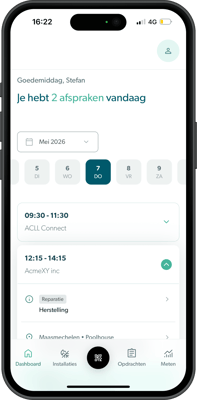
De weergave van je afspraken past zich automatisch aan op basis van je account. Als je de planningsmodule hebt, zie je agenda-items met het type afspraak, een omschrijving, de locatie en de gekoppelde installatie. Heb je deze module niet, dan zie je de geplande werkbonnen met de locatie en gekoppelde installatie.
In beide gevallen wordt een starttijd in de toekomst weergegeven.
Deze planningsmodule is enkel beschikbaar vanaf dat je een media account hebt, wat voor 5 gebruikers is.
Wens je te upgraden naar een media account? Neem gerust contact op met onze salesafdeling.
Wanneer je op een locatie klikt, opent er een onderpaneel met de contactgegevens en een aantal korte acties:
-
E-mail naar contact (opent je e-mailapp)
-
Bellen naar contact (opent de telefoonapp)
-
Navigeren naar locatie (opent je standaard kaart-/navigatieapp)
Als je op een installatie klikt, krijg je meer informatie te zien. Is er één installatie gekoppeld, dan verschijnen de installatiedetails in een onderpaneel. Zijn er meerdere installaties op de locatie, dan zie je eerst een lijst; tik op een installatie om de details te bekijken.
Onder die agendalijst staat een rij kaarten met handige links naar help-artikelen en helemaal onderaan een knop om contact op te nemen met onze support.
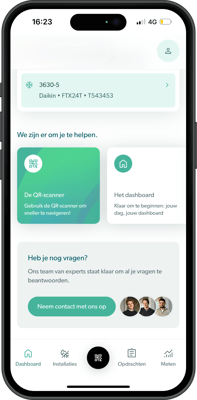
Als iets onduidelijk is of niet werkt zoals je verwacht, stuur ons dan via de Contact-knop een korte omschrijving en, indien mogelijk, een screenshot van het probleem. Zo kunnen we je sneller en gerichter helpen.
Profielinstellingen
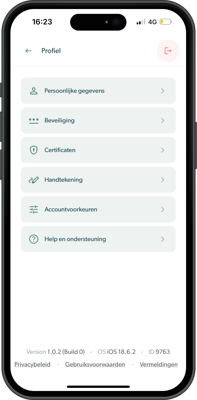
Naast het dashboard kun je vanuit elk navigatie tabblad naar je profielinstellingen gaan. Tik hiervoor rechtsboven op het profiel‑icoontje. In de profielinstellingen kun je onder andere je persoonlijke gegevens aanpassen, certificaten uploaden en je handtekening instellen. Onderaan zie je welke versie van de app je gebruikt.
Afmelden doe je via het rode icoontje rechtsboven.