Le tableau de bord en bref
Le tableau de bord est conçu pour vous permettre d’agir rapidement. Sélectionnez une date dans le calendrier pour afficher les rendez-vous de cette journée ; la liste se met immédiatement à jour. Appuyez sur un rendez-vous pour en afficher les détails. Depuis cette vue, vous pouvez directement envoyer un e-mail ou appeler le contact, ainsi que lancer la navigation vers le lieu, le tout via les applications standard de votre appareil. Si une installation est liée, vous pouvez consulter ses détails ou accéder à son aperçu complet.
Éléments
Le tableau de bord est le premier écran affiché lorsque vous vous connectez. En haut, vous voyez un court message de bienvenue ainsi que le nombre de rendez-vous prévus pour aujourd’hui. Juste en dessous, une barre horizontale vous permet de choisir le mois et l’année. En dessous de celle-ci, vous retrouvez les jours affichés en ligne ainsi que la liste des rendez-vous pour la journée sélectionnée.
Lorsque vous modifiez le mois, le premier jour de ce mois est automatiquement sélectionné et la liste des rendez-vous pour cette date est mise à jour. Si vous choisissez un autre jour, la liste se rafraîchit immédiatement en fonction de la date choisie.
Cette structure vous offre, en un seul coup d’œil, un aperçu clair de votre planning quotidien.
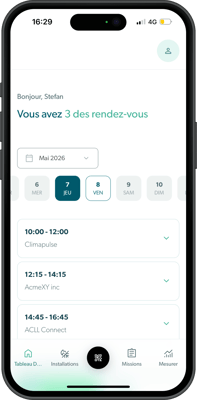
L’affichage de vos rendez-vous s’adapte automatiquement à votre compte. Si vous disposez du module de planification, vous verrez les éléments d’agenda avec le type de rendez-vous, une description, le lieu et l’installation liée. Si vous ne disposez pas de ce module, vous verrez les bons de travail planifiés avec le lieu et l’installation liée. Dans les deux cas, une heure de début future est affichée.
Ce module de planification est uniquement disponible à partir d’un compte Media, qui inclut 5 utilisateurs.
Souhaitez-vous passer à la formule Media ? N’hésitez pas à contacter notre service commercial.
Lorsque vous appuyez sur un lieu, un menu inférieur s’ouvre avec les coordonnées du contact ainsi qu’un certain nombre d’actions rapides :
-
Envoyer un e-mail au contact (ouvre votre application de messagerie)
-
Appeler le contact (lance l’application téléphone)
-
Naviguer vers le lieu (ouvre votre application de cartes/navigation par défaut)
Lorsque vous appuyez sur une installation, davantage d’informations s’affichent. Si une seule installation est liée, ses détails apparaissent dans un menu inférieur. Si plusieurs installations sont présentes sur le lieu, une liste s’affiche d’abord ; appuyez ensuite sur l’installation souhaitée pour consulter ses détails.
Sous la liste des rendez-vous, vous trouverez une rangée de cartes contenant des liens utiles vers des articles d’aide, ainsi qu’un bouton tout en bas pour contacter notre support.
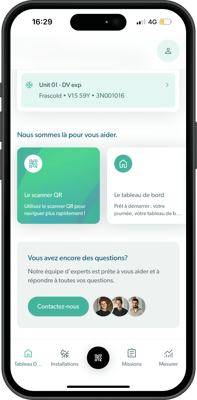
Si quelque chose n’est pas clair ou ne fonctionne pas comme prévu, envoyez-nous via le bouton Contact une courte description du problème et, si possible, une capture d’écran. Cela nous permettra de vous aider plus rapidement et plus efficacement.
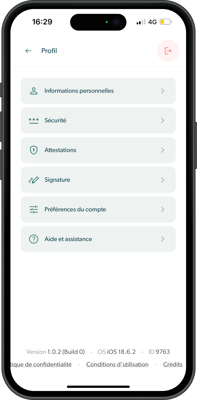
Paramètres du profil
En plus du tableau de bord, vous pouvez accéder à vos paramètres de profil depuis n’importe quel onglet de navigation. Pour cela, appuyez sur l’icône de profil en haut à droite. Dans les paramètres du profil, vous pouvez notamment modifier vos données personnelles, importer des certificats et configurer votre signature. En bas, vous pouvez voir la version de l’application que vous utilisez. Pour vous déconnecter, utilisez l’icône rouge en haut à droite.