
Zoals je weet vormen werkbonnen, uitgevoerde handelingen, meetresultaten en geregistreerde lekverliezen samen het logboek en bieden ze de volledige historiek en verantwoording van een installatie.
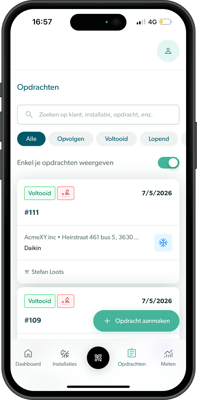
In de app vind je het Logboek rechtsonder in de navigatiebalk. Het Logboek bevat alle werkbonnen, inclusief openstaande, uit te voeren, op te volgen, lopende en voltooide opdrachten. Je kunt er ook voor kiezen om alleen jouw persoonlijke logboek te tonen door de schuifknop "Enkel uw logboeken weergeven" te activeren
Werkbon starten
Als er een werkbon voor je gepland is, vind je die op het dashboard. Open de geplande taak en tik op de gekoppelde installatie om de installatiepagina te openen. Onderaan die pagina staat een zwarte knop "Opdracht starten". Tik op die knop om de werkbon direct te beginnen invullen.
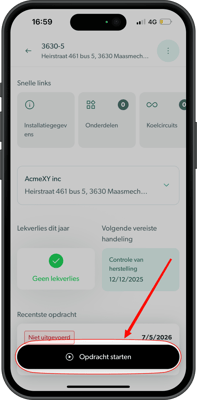
Wanneer jouw account beschikt over de planningsmodule, staat er niet automatisch een werkbon voor je klaar. In dat geval zie je de zwarte knop niet en moet je zelf een werkbon starten. Plant de backoffice naast de afspraak wél een werkbon in, dan verschijnt de zwarte knop wel.
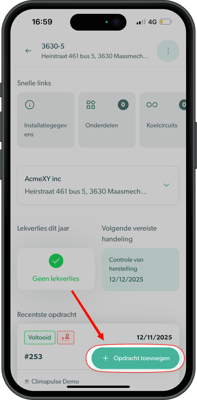
Moet je zelf een werkbon aanmaken? Dat kan via de groene knop “Opdracht toevoegen” rechtsonder. Wanneer je op deze knop tikt, wordt in één klik een nieuwe opdracht aangemaakt.
Werkbon verwerken
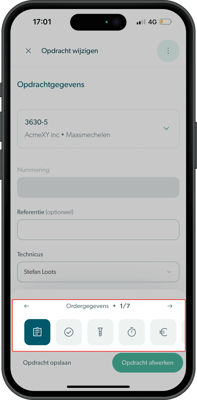
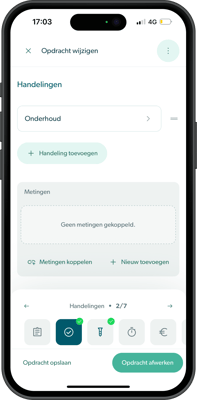
Elke werkbon die je verwerkt, heeft onderaan een voortgangsbalk. Die toont in welke stap je zit en hoeveel stappen er nog volgen. Daaronder kun je de werkbon opslaan, zodat je die later verder kunt aanvullen, of de opdracht afronden in om het even welke stap waarin je je bevindt. De verschillende stappen en velden zullen je waarschijnlijk bekend voorkomen als je al eerder met de Webapp hebt gewerkt.
Ordergegevens
De eerste stap bevat de ordergegevens. Hier zie je het nummer van de werkbon, kun je een referentie toevoegen, zie je aan wie de opdracht is toegewezen (meestal ben jij dat), kun je het start- en eindtijdstip instellen en eventueel interne notities invullen. Wanneer een opdracht is ingepland, zijn deze velden doorgaans al vooraf ingevuld.
Handelingen en metingen
De tweede stap is het toevoegen van acties, oftewel handelingen. Door op de knop “Actie toevoegen” te tikken, opent een lijst waarin je een handeling kunt kiezen en toevoegen. Zodra je één of meerdere acties hebt toegevoegd, worden ze onder elkaar weergegeven.
Je kunt de volgorde van de acties aanpassen door rechts op het icoontje met “=” te drukken en de actie naar boven of beneden te slepen. Wil je een bestaande actie wijzigen, tik dan gewoon op de betreffende actie en pas de gegevens aan naar wens.
Onderaan de handelingen zie je een apart blok voor metingen. Vanuit de werkbon kun je hier een nieuwe meting starten of eerder opgeslagen metingen toevoegen. Zijn er al metingen aan deze werkbon gekoppeld, dan verschijnen ze in dit overzicht.
Wil je een nieuwe meting uitvoeren? Tik dan op “Nieuwe meting” en volg de stappen uit ons kennisartikel “Metingen” voor meer uitleg. Metingen die je vanuit een werkbon uitvoert, worden automatisch gekoppeld aan de huidige werkbon.
Materialen
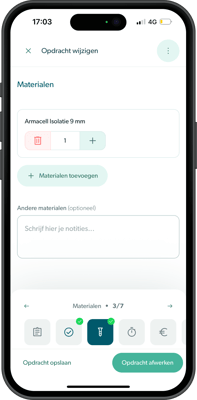
De derde stap is optioneel en dient om de materialen toe te voegen die je hebt gebruikt. Verwar dit niet met de meetinstrumenten die je inzet. Het gaat hier uitsluitend om items die in de inventaris zijn aangemaakt met het type “Artikel”. Als dit niet van toepassing is, kun je deze stap gewoon overslaan.
Tijdsregistraties
Stap vier spreekt voor zich: hier registreer je je gewerkte tijd. Als je op “Tijdregistratie toevoegen” tikt, opent een venster waarin je enkele gegevens kunt invullen. Afhankelijk van hoe dit in jouw account is ingesteld, kun je ofwel een begin- en eindtijd opgeven, of rechtstreeks de totale duur invoeren.
Uitgaven
In de vijfde stap kun je optioneel extra vergoedingen aan de werkbon toevoegen, zoals reistijd, afstand en vaste vergoedingen. Als dit niet van toepassing is, kun je deze stap gewoon overslaan.
Foto's
De voorlaatste stap laat je toe om foto’s aan de werkbon toe te voegen. Je kunt direct een foto nemen of een bestaande afbeelding van je gallerij kiezen en die aan de werkbon koppelen. In de webapp vind je deze foto's later terug bij de bijlagen van de werkbon.
Notities
De laatste stap laat je toe om extra notities toe te voegen, bijvoorbeeld voor bijkomende opmerkingen of belangrijke vermeldingen.
Werkbon afronden en ondertekenen
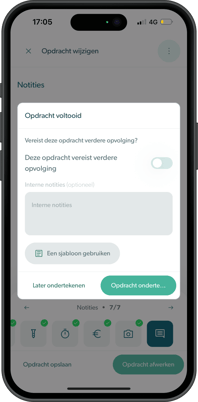
Nadat je alle gegevens hebt ingevuld, rond je de opdracht af met de groene knop "Opdracht afwerken" rechtsonder. Er verschijnt een venster waarin je kunt aangeven of verdere opvolging nodig is en waar je eventueel interne notities toevoegt. Vanuit dat venster kies je of de werkbon nu direct wordt ondertekend of dat je de ondertekening later uitvoerd.
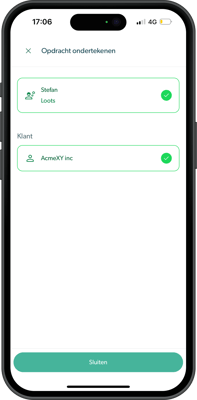
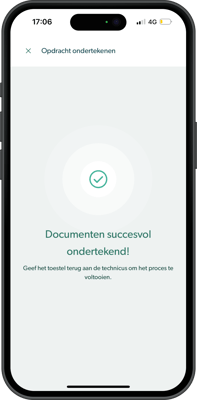
Kies je voor "Opdracht ondertekenen", dan teken jij als technieker eerst. Tik op je eigen naam om een pdf-voorbeeld van de werkbon te bekijken, druk op “Gelezen en goedgekeurd” en zet je handtekening in het verschenen veld. Daarna is de klant aan de beurt: tik op de naam van de klant, laat ook hij of zij het document bevestigen met “Gelezen en goedgekeurd” en de handtekening plaatsen. Als alles correct is doorlopen, verschijnt een bevestiging en kun je het scherm sluiten.
Kies je voor "later ondertekenen", dan keer je terug naar het installatieoverzicht. De werkbon krijgt de status Voltooid, met de extra aanduiding dat de ondertekening nog ontbreekt. Je kunt de ondertekening op een later moment starten door de betreffende werkbon opnieuw te openen en de ondertekeningsstap te doorlopen.