
Comme vous le savez, missions, les actions réalisées, les résultats de mesure et les pertes dues aux fuites enregistrées constituent le carnet de bord et fournissent l'historique complet et la traçabilité d'une installation.
Dans l'application, le journal d'intervention se trouve en bas à droite de la barre de navigation. Il contient tous les missions, y compris les tâches ouvertes, à réaliser, à suivre, en cours et terminées. Vous pouvez également choisir d'afficher uniquement votre journal personnel en activant le curseur « Afficher uniquement vos journaux ».
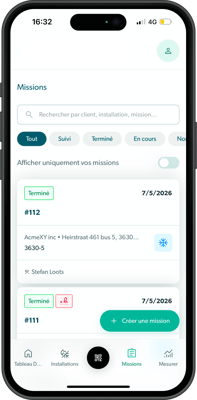
Créer un mission
Si un mission est planifié pour vous, vous le trouverez sur le tableau de bord. Ouvrez la tâche planifiée et appuyez sur l'installation associée pour ouvrir sa page. En bas de cette page, vous trouverez un bouton noir « Créer la tâche ». Appuyez dessus pour commencer immédiatement à remplir le mission.
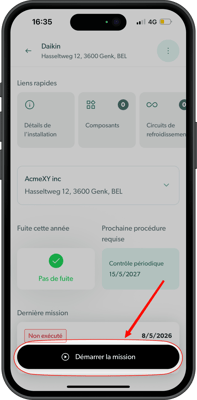
Si votre compte dispose du module de planification, un mission n'est pas automatiquement prêt. Dans ce cas, le bouton noir n'apparaîtra pas et vous devrez créer l'ordre de travail vous-même. En revanche, si le service administratif planifie un ordre de travail en même temps que le rendez-vous, le bouton noir s'affichera.
Vous devez créer un mission? Cliquez sur le bouton vert « Ajouter un mission » en bas à droite. Un simple clic suffit pour créer un nouvel ordre.
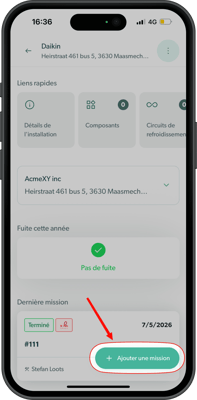
Traitement des missions
Chaque mission que vous traitez possède une barre de progression en bas. Celle-ci indique l’étape en cours et le nombre d’étapes restantes. Vous pouvez ensuite enregistrer le mission pour le terminer ultérieurement ou l’interrompre à n’importe quelle étape. Si vous avez déjà utilisé l’application web, les différentes étapes et les champs vous seront probablement familiers.
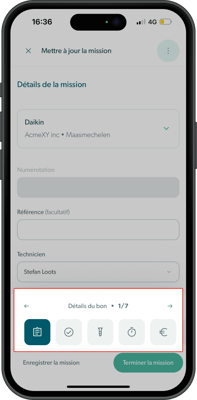
Détails de le mission
La première étape consiste à saisir les détails de le mission. Vous y trouverez le numéro de le mission, vous pourrez ajouter une référence, voir à qui le mission est assigné (généralement vous), définir les heures de début et de fin et, si vous le souhaitez, saisir des notes internes. Ces champs sont généralement préremplis lorsqu’un mission est planifié.
Actions et mesures
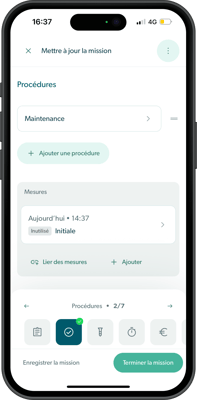
La deuxième étape consiste à ajouter des actions. Cliquez sur le bouton « Ajouter une action » pour ouvrir une liste vous permettant de sélectionner et d’ajouter une action. Une fois que vous avez ajouté une ou plusieurs actions, elles s'affichent les unes en dessous des autres.
Vous pouvez modifier le mission des actions en appuyant sur l'icône « = » à droite et en faisant glisser l'action vers le haut ou vers le bas. Pour modifier une action existante, appuyez simplement dessus et ajustez les détails.
En bas des actions, vous trouverez un bloc dédié aux mesures. Depuis le mission, vous pouvez démarrer une nouvelle mesure ou ajouter des mesures précédemment enregistrées. Si des mesures sont déjà liées à cet ordre de travail, elles apparaîtront dans cet aperçu.
Vous souhaitez effectuer une nouvelle mesure ? Appuyez alors sur « Nouvelle mesure » et suivez les instructions de notre article « Mesures » pour plus d'explications. Les mesures effectuées depuis un mission sont automatiquement liées à le mission en cours.
Matériaux
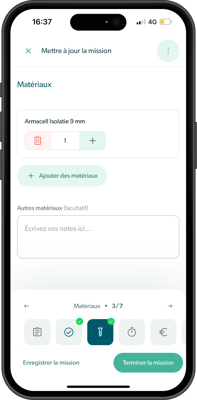
La troisième étape est facultative et permet d'ajouter les matériaux utilisés. Attention à ne pas les confondre avec les instruments de mesure. Ceci concerne exclusivement les articles de type « Article » créés dans l'inventaire. Si cela ne vous concerne pas, vous pouvez ignorer cette étape.
Gestion du temps
L'étape quatre est explicite : il s'agit d'enregistrer votre temps de travail. Lorsque vous appuyez sur « Ajouter un gestion du temps », une fenêtre s'ouvre vous permettant de saisir des informations. Selon la configuration de votre compte, vous pouvez indiquer une heure de début et de fin, ou saisir directement la durée totale.
Frais de déplacement
À la cinquième étape, vous pouvez ajouter des indemnités supplémentaires à le mission, telles que le temps de déplacement, la distance et les indemnités fixes. Si cela ne vous concerne pas, vous pouvez ignorer cette étape.
Photos
L'avant-dernière étape vous permet d'ajouter des photos à le mission. Vous pouvez prendre une photo directement ou choisir une image existante dans votre galerie et la lier à l'ordre de travail. Dans l'application web, vous trouverez ces photos ultérieurement dans les pièces jointes de l'ordre de travail.
Notes
La dernière étape vous permet d'ajouter des notes supplémentaires, par exemple des commentaires ou des mentions importantes.
Finaliser et signer le mission
Une fois toutes les informations saisies, finalisez la mission en cliquant sur le bouton vert « Finaliser la mission » en bas à droite. Une fenêtre s'affichera, vous permettant d'indiquer si un suivi est nécessaire et d'ajouter des notes internes. Dans cette fenêtre, vous choisirez de signer le mission immédiatement ou ultérieurement.
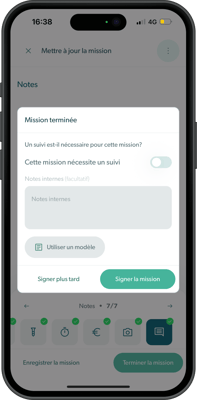
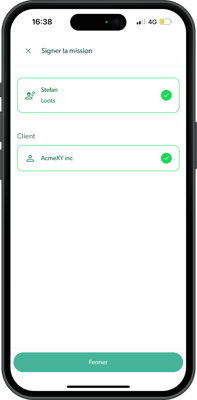
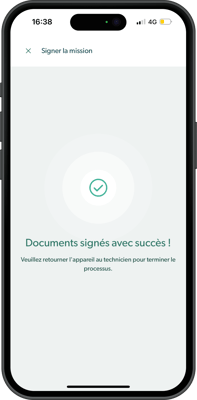
Si vous choisissez « Signer l'affectation », vous, en tant que technicien, signerez en premier. Appuyez sur votre nom pour afficher un aperçu PDF de le mission, puis sur « Lu et approuvé » et saisissez votre signature dans le champ prévu à cet effet. Ensuite, c'est au tour du client : appuyez sur son nom, demandez-lui de confirmer le document avec « Lu et approuvé » et d'apposer sa signature. Si tout est correct, une confirmation s'affiche et vous pouvez fermer l'écran.
Si vous choisissez « Signer plus tard », vous retournez à l'aperçu de l'installation. Le mission de travail passe au statut « Terminé », avec la mention « Signature manquante ». Vous pouvez démarrer le processus de signature ultérieurement en rouvrant le mission concerné et en suivant la procédure de signature.