
De Climapulse‑app laat je toe om metingen rechtstreeks van je meettoestel te importeren naar je smartphone of tablet. Dat zorgt voor minder overtypwerk en een snellere, efficiëntere manier van werken. Deze metingen kun je vervolgens koppelen aan een werkbon.
Metingen kun je uitvoeren vanuit het tabje metingen en later koppelen aan een werkbon, of je kunt er voor kiezen om metingen meteen toe te voegen in de werkbon zelf.
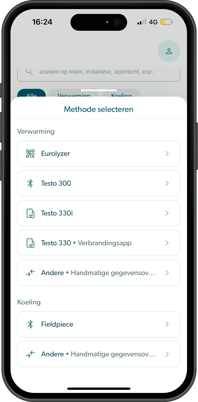
Welke meetinstrumenten je precies ziet, hangt af van je Climapulse Service‑account. Hieronder staat per module beschreven welke toestellen ondersteund worden. Beschik je over beide modules, dan verschijnen beide reeksen van meetinstrumenten.
|
Koeling
|
Verwarming
|
Nieuwe meting toevoegen
Per instrument verschilt de koppelingswijze licht. Zoek daarom het meetinstrument dat jij hebt en volg de bijbehorende stappen om je metingen correct te importeren.
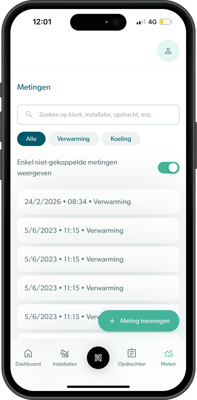
Om een nieuwe meting toe te voegen of een overzicht van al je opgeslagen metingen te bekijken, ga je rechtsonder in de navigatie naar Metingen. In dit scherm zie je alle metingen die je eerder hebt opgeslagen. Van hieruit kun je een meting selecteren en koppelen aan een werkbon, of een meting rechtstreeks vanuit de werkbon uitvoeren.
Wil je een nieuwe meting registreren? Tik dan rechtsonder op de groene knop “Meting toevoegen” en kies je meetinstrument uit de lijst.
Let op: wanneer je een meting binnenhaalt in de app, wordt die niet automatisch inhoudelijk gevalideerd. Het is jouw verantwoordelijkheid om te controleren of alle benodigde meetwaarden correct zijn overgenomen.
Koeling
Fieldpiece
-
Zet de Bluetooth op je smartphone/tablet aan en zorg dat je Fieldpiece aanstaat.
-
Voer je meting uit met je Fieldpiece
-
Kies in de app voor Fieldpiece; er opent een pop-up die zoekt naar beschikbare Bluetooth-apparaten in de buurt.
-
Selecteer je Fieldpiece uit de lijst. Zodra de koppeling gemaakt is, verschijnen de metingen automatisch in de app.
Wat je op dat moment ziet, zijn live meetwaarden. Wil je hiervan een snapshot maken, pauzeer dan eerst de meting. Je ziet in het scherm ook duidelijk of je de blauwe of de rode probe uitleest. Na het nemen van een snapshot worden de meetgegevens automatisch in het formulier ingevuld.
Verwarming
Eurolyzer
De Eurolyzer importeert metingen via een QR-code. Volg deze stappen:
-
Maak de meting met de Eurolyzer en genereer op het toestel de QR-code.
-
Kies in de app voor Eurolyzer; de camera wordt geopend.
-
Scan de QR-code op het meetinstrument met je camera; de meetwaarden worden automatisch in de app geladen.
werkt het scannen niet meteen? Controleer de lichtomstandigheden, houd de camera stil op korte afstand en probeer de QR iets te kantelen.
Testo 300
De Testo 300-reeks werkt via Bluetooth. Zorg er dus voor dat Bluetooth is ingeschakeld op je smartphone of tablet én op je Testo 300.
-
Maak de meting met je Testo 300 zoals je normaal doet.
-
Kies in de app voor Testo 300. Er verschijnt een pop-up die zoekt naar beschikbare Bluetooth-apparaten in de buurt.
-
Selecteer jouw Testo 300 uit de lijst.
-
Zodra de koppeling is gemaakt, verschijnen de metingen automatisch in de app.
Let op: gebruik je een Android‑toestel, koppel dan bij het Bluetooth‑pairen géén contactgegevens aan je Testo‑toestel. Dat kan de import van metingen verstoren.
Testo 330i
De Testo 330i werkt via de Testo 330i-app. Zorg er dus voor dat die app ook op je smartphoneof tablet staat en dat Bluetooth aanstaat.
-
Voer de meting uit met de Testo 330i zoals je normaal doet.
-
Kies in de app voor Testo 330i. De Testo330i-app wordt automatisch geopend.
-
In de Testo330i-app wordt gezocht naar beschikbare apparaten; volg de stappen op het scherm om je Testo-toestel te selecteren.
-
Zodra de verbinding voltooid is, keert de Climapulse-app terug en verschijnen de metingen op je scherm.
Testo 330
De Testo 330 werkt via de Testo Combustion‑app. Als je dit meettoestel gebruikt, zorg er dus voor dat de Testo Combustion‑app ook op je smartphone of tablet geïnstalleerd is.
-
Voer de meting uit met de Testo 330 zoals je normaal doet.
-
Kies in de app voor Testo 330. De Testo combustion-app wordt automatisch geopend.
-
In de Testo combustion-app wordt gezocht naar beschikbare apparaten; volg de stappen op het scherm om je Testo-toestel te selecteren.
- Zodra de verbinding voltooid is, keert de Climapulse-app terug en verschijnen de metingen op je scherm.
Andere - Manual data transfer
Vind je jouw toestel niet terug in de lijst, of ondervind je problemen bij het overzetten van metingen? Laat het ons dan zeker weten.
Om je werk niet te blokkeren, kun je in tussentijd altijd handmatig data invoeren via “Andere – Manual data transfer”. Er opent dan een scherm waarin je eerst een referentie moet ingeven (dit veld is verplicht). Daaronder zie je verschillende ingeklapte categorieën. Vouw de relevante onderdelen open, vul de gewenste meetwaarden in en sla de meting op.
Metingen koppelen
Nadat je de meetwaarden in de app hebt ingeladen, kies je eerst of het om een initiële-, tussentijdse - of een eindmeting gaat. Controleer vervolgens alle gegevens en tik op Opslaan. Indien nodig kun je meerdere metingen uitvoeren voordat je ze koppelt aan een werkbon.
Wanneer je alle gewenste metingen hebt uitgevoerd, keer je terug naar het tabblad Metingen. Daar vind je een overzicht met al je metingen. Je kunt ervoor kiezen om alleen de niet‑gekoppelde metingen te tonen door de schuifknop aan te zetten. Dit zorgt voor extra overzicht.
Open de meting die je wilt gebruiken en tik onderaan op de zwarte knop “Link aan opdracht”. Er verschijnt een scherm met voorgestelde werkbonnen die voor die dag ingepland zijn, of je zoekt onderaan handmatig naar een andere werkbon.
We raden je aan om meting te te koppelen in de werkbon zelf. In het tabblad Metingen is het namelijk niet mogelijk om meerdere metingen in één keer in bulk aan een werkbon te koppelen. Koppel je toch via het tabblad Metingen, dan moet je elke meting afzonderlijk koppelen.
De gekoppelde metingen vind je terug in de betreffende werkbon onder stap 2 “Handelingen en metingen”.
Wil je de metingen koppelen aan een handeling? Raadpleeg dan ons kennisartikel “Logboek en werkbonnen” en scroll naar de subtitel “Handelingen en metingen” voor meer uitleg.