
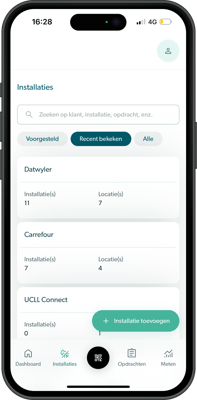
Als je onderaan in de navigatiebalk op het tabblad Installaties tikt, zie je eerst een overzicht van je klanten. Dat is omdat je altijd vertrekt vanuit een klant om vervolgens naar de juiste locatie te zoeken en van daaruit de installaties te openen. Bovenaan heb je drie manieren om klanten op te zoeken:
-
Voorgestelde klanten, op basis van de ingeplande opdrachten voor die dag
-
Recent bekeken klanten
-
Alle klanten in een volledige lijst
Boven deze lijsten staat een zoekbalk waarmee je eenvoudig de gewenste klant kunt terugvinden.
Klantdetails
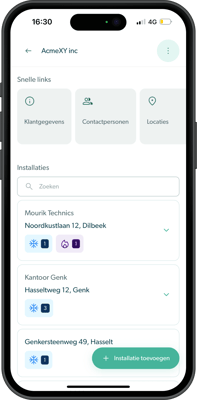
Bij het openen van een klant, zie je bovenaan een aantal snelle links. Via deze knoppen ga je onder andere naar de klantgegevens, contactpersonen, locaties, afspraken enzovoort.
De hoofdzaak zijn natuurlijk de installaties waarvoor je een werkbon wilt starten, zeker als deze nog niet ingepland zijn. Je krijgt daarom meteen alle gebouwen te zien die bij die klant horen, met daaronder het bijbehorende adres vermeld. Via de zoekbalk kun je snel het juiste gebouw of adres terugvinden.
Bij elk gebouw wordt aangegeven hoeveel installaties van welk type aanwezig zijn. Door op een gebouw te klikken, opent de kaart en kun je de gewenste installatie selecteren.
Nieuwe installatie toevoegen
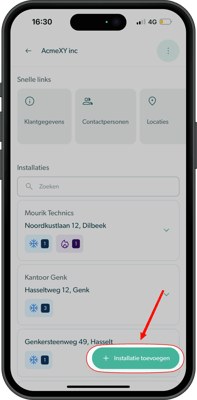
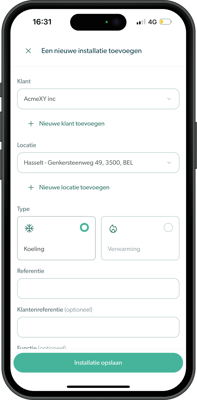
Wanneer je een klant hebt geopend, kun je rechtsonder via de groene knop "Installatie toevoegen" een nieuwe installatie aanmaken. In het scherm dat vervolgens opent, is de klant automatisch vooraf ingevuld, omdat je vanuit deze klant bent vertrokken. Indien nodig kun je hier alsnog een andere bestaande klant kiezen of een volledig nieuwe klant toevoegen.
Voor de locatie werkt het op dezelfde manier. Je selecteert een bestaande locatie om de installatie onder te plaatsen, of je voegt een nieuwe locatie toe als deze nog niet bestaat. Zodra de locatie is geselecteerd, kies je het type installatie dat je wilt toevoegen.
Wanneer je het type installatie kiest, verschijnen automatisch de bijbehorende velden die je kunt invullen. Daaronder staan extra secties samengeklapt. Deze kun je optioneel openen en invullen, net zoals je dat in de webapp op je computer zou doen.
Installatiedetails
Na het maken van een nieuwe installatie, of bij het openen van een bestaande installatie, zie je bovenaan opnieuw een aantal handige snelle links, zoals de volledige installatiegegevens, de koelcircuits van de installatie, lekverliezen, bijlagen,...
In de rechterbovenhoek vind je nog enkele extra opties. Hier kun je de installatie archiveren, buiten gebruik stellen, bewerken of verwijderen.
Daarnaast kun je ook een QR-code koppelen aan de installatie. Meer informatie hierover vind je in ons kennisartikel Qr scanner.
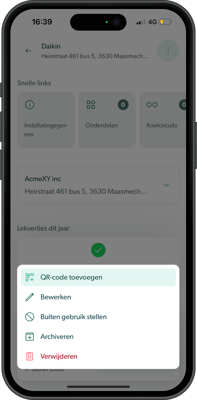
Onder deze snelle links staat nogmaals het adres waar de installatie zich bevindt, met daaronder een indicatie van het totale lekverlies van het huidige jaar voor die installatie.
Het belangrijkste onderdeel op dit scherm zijn uiteraard de werkbonnen. D e recentste opdrachten uitgelicht en daaronder vind je een overzicht van alle werkzaamheden. Bij de uitgelichte opdrachten worden een aantal belangrijke gegevens getoond: de status, het volgnummer, de datum, de uitvoerder en of de werkbon al ondertekend is of niet.
Onderaan vind je het overzicht waar je bovendien kan filteren op type opdracht. Standaard staat de filter op Alle, maar je kunt ook kiezen voor bijvoorbeeld Onderhoud, Lektest, Druktest enzovoort.
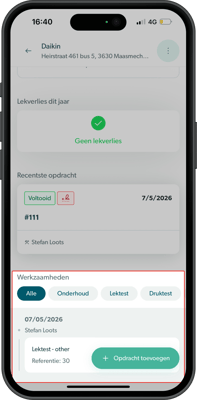
Wil je een nieuwe opdracht aanmaken voor deze installatie? Dat gaat heel eenvoudig: tik rechtsonder op de groene knop “Opdracht toevoegen" en start met het invullen van de werkbon.
Meer informatie over werkbonnen vind je in ons artikel “Werkbonnen”