De QR-scanner vind je in het midden onderaan je scherm, in de menubalk van de app.
De app heeft uiteraard toegang tot je camera nodig. Is dat nog niet het geval, dan kun je dit eenvoudig toestaan door op de knop “Toestaan” te drukken.
Tik op het QR-icoon om de scanner te openen. Richt daarna de camera van je toestel op de Climapulse QR-code, zodat de volledige code duidelijk binnen het kader op je scherm zichtbaar is. De app herkent de code automatisch; je hoeft dus niet zelf af te drukken op de ontspanknop.
Scannen
Bij het scannen van een Climapulse QR-code zijn er drie mogelijke scenario’s:
1. Er is iets mis gegaan...
Je krijgt de melding dat er iets is misgegaan, met de vraag om het opnieuw te proberen. Dit gebeurt wanneer je geen internetverbinding hebt of wanneer je een QR-code scant die geen geldige Climapulse QR-code is.
2. Je scant een QR-code die nog niet gelinkt is aan een installatie.
In dat geval kun je deze eenvoudig koppelen door op “Installatie linken” te drukken. Je krijgt dan een scherm te zien met voorgestelde installaties op basis van de ingeplande werkbonnen voor die dag.
Je kunt ook kiezen om een andere installatie op te zoeken via “Zoek installatie”. Daar kun je de klant, locatie en installatie selecteren.
3. De QR-code is al gelinkt aan een installatie.
Na het scannen kom je dan meteen in de installatiedetails terecht. Hier zie je alle relevante gegevens van de installatie waaraan de QR-code gekoppeld is; meestal is de QR-code ook effectief op die installatie aangebracht.
Vanuit dit scherm kun je de reeds klaargemaakte werkbon openen en afronden. Je kunt er ook voor kiezen om een nieuwe werkbon aan te maken of een bestaande werkbon verder af te werken indien dat nog niet gebeurd is.
Qr sticker koppelen
Je kunt vanuit de app ook een QR-sticker koppelen aan een installatie die nog geen sticker heeft. Plak eerst de sticker op de installatie en zoek daarna de installatie op in de app.
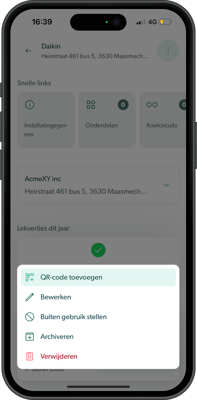
Wanneer je de juiste installatie hebt geopend, tik je rechtsboven op de drie puntjes en kies je voor “QR-code toevoegen”. Volg vervolgens de stappen op het scherm om de QR-code succesvol aan de installatie te koppelen.